Dimensionnement selon le risque
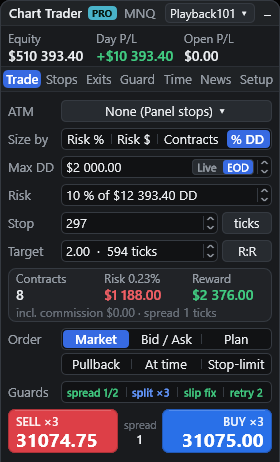
Contrats calculés selon votre risque, votre stop et la base du compte, affichés avant le clic.
 Chart Trader Pro
Conçu pour NinjaTrader 8 sous Windows
Placez des ordres et gérez vos positions directement sur votre graphique NinjaTrader 8. NTP calcule la taille de position à partir de vos paramètres de risque et de la distance du stop, avec des commandes pour les stops, les sorties partielles et le changement de compte dans le même panneau.
Capture réelle du produit · Comptes démo et de simulation ·
Intégré
Taille, sorties et limites fonctionnent ensemble dans un seul panneau sur votre graphique.
Contrats calculés selon votre risque, votre stop et la base du compte, affichés avant le clic.

Réglez-les en ticks, points ou R:R, puis faites-les glisser ou cliquez pour les déplacer.

À votre limite, NTP demande la clôture de toutes les positions et bloque les nouvelles entrées.
Ticks, ATR, bougies, moyennes mobiles, SAR, fractales ou niveaux partiels.

Changez de compte avec des positions ouvertes. Chacun conserve sa propre gestion.

Suspendez les nouvelles entrées autour des annonces économiques à fort impact.
En action
Cliquez sur Plan, puis faites glisser l'entrée, le stop et l'objectif sur le graphique. Contrats, risque et gain se mettent à jour pendant le déplacement.
Essayez ici
C'est le principe de l'onglet Trade : vous décidez combien vous êtes prêt à perdre et où placer le stop, et le panneau calcule la quantité. Déplacez les curseurs pour le voir.
Illustration simplifiée : contrats entiers arrondis à l'inférieur, sans commission ni spread. Le panneau réel applique aussi la commission configurée et vos limites de quantité minimale et maximale. Ceci n'est pas une recommandation de trading.
Planifiez et placez votre trade
Vérifiez votre trade planifié, calculez sa taille et gérez la position depuis le même panneau.
Planifier
Définissez votre entrée, la distance du stop et l'objectif. Le planificateur sur le graphique montre la structure de la position.
Dimensionner
Choisissez un pourcentage de risque, un risque en montant ou une quantité fixe de contrats. Vérifiez le calcul avant de placer votre ordre.
Gérer
Utilisez des règles de break-even, des trailing stops et des sorties partielles, avec des ordres gérés par le panneau ou un template ATM enregistré.
Votre espace d'exécution
Choisissez votre type d'entrée, la gestion du stop et le compte sans quitter le graphique.
Dimensionnement selon le risque
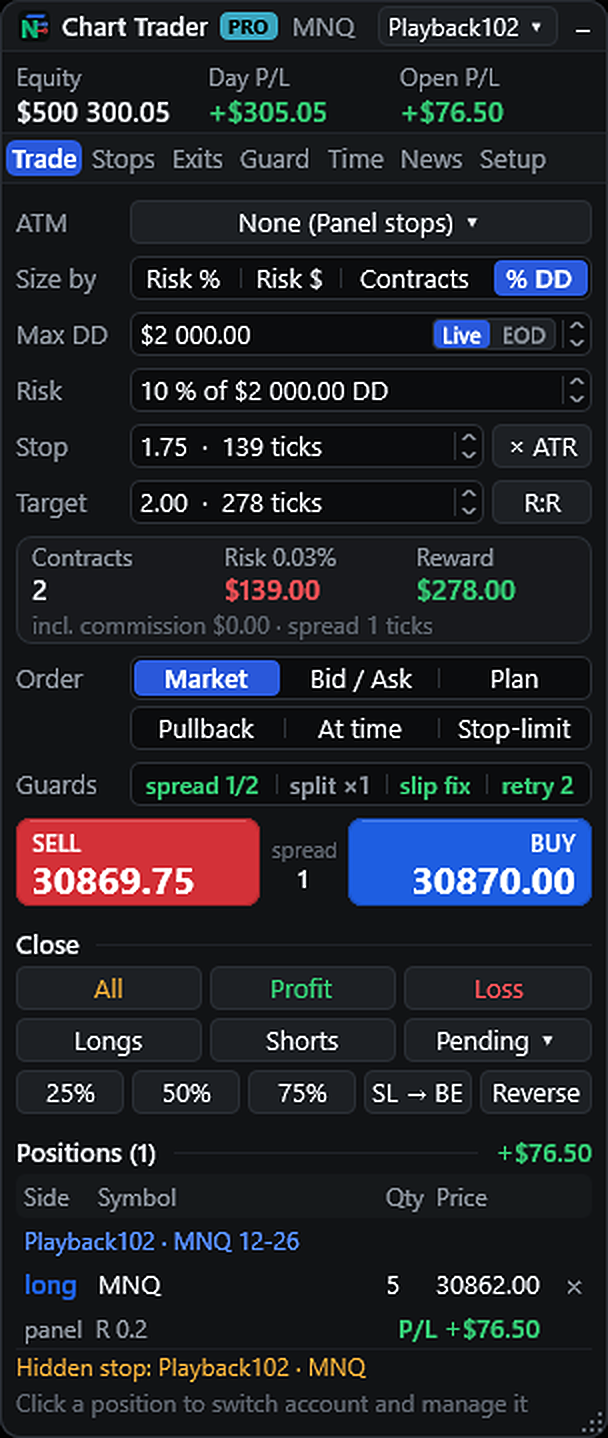
Calculez les contrats à partir du risque choisi et de la distance du stop, ou saisissez directement la quantité. Les contrats, le risque estimé et le gain estimé s'affichent avant l'envoi.
Gestion des comptes
Changez de compte pendant que des positions restent ouvertes. Consultez les positions de tous les comptes et accédez à celle que vous voulez gérer.
Chaque compte conserve son propre état de trading pendant la session de l'indicateur. Il ne s'agit pas d'une copie automatique des trades.
Règles par position
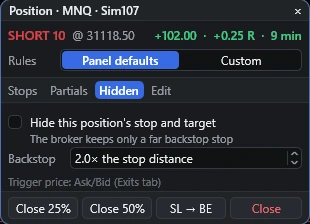
Ouvrez les règles d'une position pour passer des paramètres du panneau à des stops, sorties partielles et niveaux cachés personnalisés, ou clôturez 25 %, 50 % ou passez le SL à break-even.
Stops ATM ou du panneau
Sélectionnez un template ATM NinjaTrader enregistré ou configurez les règles de gestion dans le panneau.
Entrées flexibles
Entrez au marché ou au bid/ask, attendez un pullback, programmez une entrée ou utilisez le planificateur.
Ajustez la taille du panneau
Redimensionnez votre espace de travail. Réduisez-le aux commandes d'entrée compactes, puis à un simple en-tête.
La gestion des trades, en direct sur le graphique
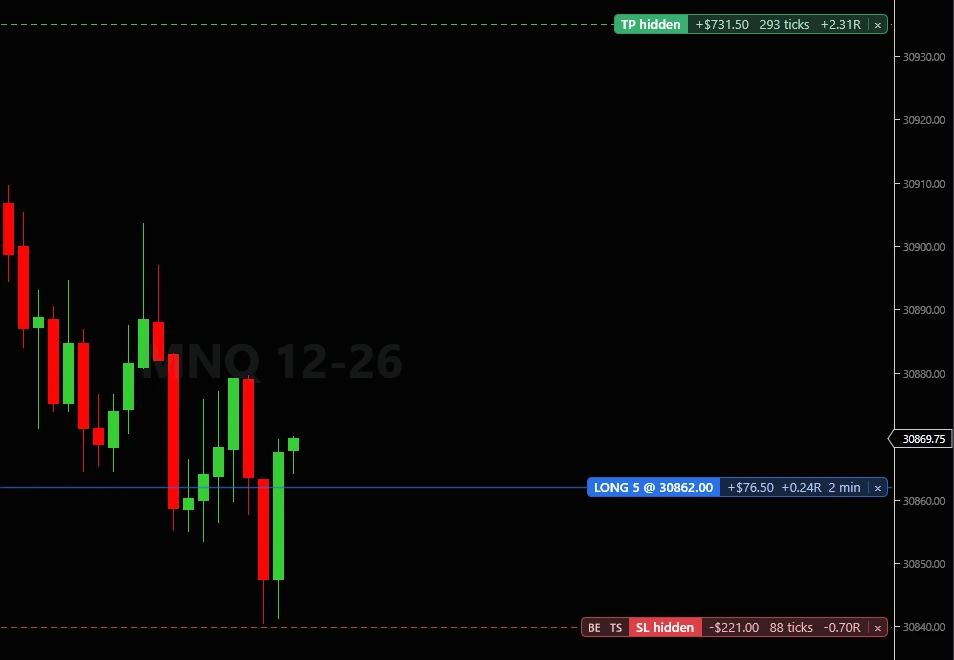
Les étiquettes du graphique affichent les niveaux d'entrée, de stop, d'objectif et de sorties partielles, avec leurs valeurs en argent et en R. Les stops cachés gérés par le panneau peuvent être associés à un stop de secours distinct chez le courtier, un niveau de protection différent du stop caché.
La boîte à outils NTP complète
NT Chart Trader Pro est un indicateur de trading sur graphique pour NinjaTrader 8 sous Windows. Il combine le dimensionnement de position, la planification visuelle des entrées, la gestion du stop et de l'objectif, les sorties partielles, le changement de compte et des garde-fous configurables. Utilisez des règles gérées par le panneau ou vos templates ATM NinjaTrader enregistrés, avec les commandes à côté de l'action des prix.
Trade / Dimensionnement
Choisissez un risque en pourcentage, un risque en montant, des contrats fixes ou un pourcentage de votre drawdown suiveur restant. Sélectionnez la base du compte, définissez la distance du stop en ticks ou en points, et vérifiez les contrats, le risque estimé et le gain estimé avant l'envoi.
Le dimensionnement inclut la commission configurée. Les paramètres de quantité minimale et maximale limitent le résultat. Le risque prévu est une estimation ; les gaps, le slippage et les exécutions réelles peuvent modifier le résultat.
Trade / Entrées
Utilisez des entrées au marché et au bid/ask, des pullbacks, des entrées programmées, des ordres stop-limit ou le planificateur visuel. Vérifiez les niveaux d'entrée, de stop et d'objectif sur le graphique avant de placer un trade planifié.
Définissez l'objectif en R:R, en ticks ou en points, ou désactivez le stop pour trader avec un objectif seul. Les commandes d'achat et de vente affichent les prix actuels et la quantité, avec le spread visible entre les deux.
Stops / Break-even
Définissez jusqu'à quatre déclencheurs basés sur le R et le montant à sécuriser à chaque palier. Choisissez un décalage en ticks ou un décalage basé sur le spread et la commission configurée. Une commande manuelle SL à BE est disponible pour la gestion des positions.
Ces règles déterminent quand NTP demande une modification du stop. Un stop n'est pas garanti d'être exécuté au prix demandé.
Stops / Trailing
Choisissez un trailing par ticks, ATR, bougie, moyenne mobile, SAR, fractale ou niveau partiel. Le trailing par moyenne mobile prend en charge l'EMA et la SMA. Configurez les paramètres d'activation, de distance, de pas et de marge adaptés au mode choisi.
Pour les modes de trailing basés sur le prix, choisissez une mise à jour à chaque tick, toutes les dix secondes ou à chaque nouvelle barre. Le trailing par niveau partiel déplace le stop au niveau partiel précédent à mesure que les sorties sont exécutées.
Sorties / Scale out
Configurez jusqu'à dix niveaux de sortie partielle en R, en ticks, en prix ou en pourcentage de l'objectif, ou utilisez des niveaux automatiques. Clôturez un pourcentage de la taille d'ouverture, un pourcentage de la position restante ou une quantité fixe. Configurez des niveaux de profit et de perte ainsi que des niveaux mobiles optionnels.
Les commandes manuelles comprennent des clôtures de 25 %, 50 % et 75 %, des filtres long/short et profit/perte, des commandes pour les ordres en attente et l'inversion.
Comptes / Positions
Changez le compte sélectionné pendant que des positions restent ouvertes. La liste des positions affiche le compte et l'instrument, la quantité, le prix d'entrée et le P/L. Cliquez sur une position pour sélectionner son compte et la gérer sur le graphique approprié.
Les comptes consultés conservent un état de trading distinct pendant la session de l'indicateur. Les nouvelles actions visent le compte sélectionné. Il s'agit d'un changement de compte, pas d'une copie automatique des trades.
Garde-fous / Limites
Configurez une perte journalière maximale, un objectif de profit, un nombre maximal d'entrées et un plancher ou plafond d'equity. Les limites de perte, de profit et d'equity demandent la clôture de tout le compte et bloquent les nouvelles entrées NTP. Le paramètre d'entrées maximales bloque toute entrée supplémentaire une fois sa limite atteinte.
Un basket stop par instrument ajoute des seuils de profit et de perte en argent. Ces contrôles locaux ne remplacent pas les limites du courtier ou du fournisseur d'évaluation et ne peuvent pas garantir une perte maximale.
Horaires & actualités
Limitez les nouvelles entrées à une plage horaire en heure locale, programmez une mise à plat quotidienne ou une clôture après une durée de détention définie. Les tâches programmées disposent de réglages par jour de la semaine ; les tâches d'achat et de vente utilisent la taille, le stop et l'objectif de l'onglet Trade.
L'onglet News comprend des filtres de calendrier et un garde-fou d'actualités. La disponibilité dépend de la source de données du calendrier. Vérifiez les événements et horaires affichés avant de vous fier à un filtre d'actualités.
Configuration / Exécution
Définissez des limites de spread et de quantité, fractionnez les entrées en plusieurs ordres, configurez les nouvelles tentatives après rejet et l'expiration des ordres en attente. L'ajustement du slippage conserve les distances de stop et d'objectif configurées par rapport à l'exécution réelle.
Choisissez un template ATM enregistré lorsque vous voulez que NinjaTrader place et gère son bracket. Le mode ATM utilise une quantité fixe de contrats ; son template détermine le risque du stop. Les garde-fous d'entrée, le planning et les contrôles d'actualités NTP s'appliquent toujours.
Graphique / Espace de travail
Les étiquettes du graphique affichent les niveaux d'entrée, de stop, d'objectif et de sorties partielles, avec leurs valeurs en argent et en R. Les stops cachés gérés par le panneau peuvent être associés à un stop de secours distinct chez le courtier. Ce stop de secours est un niveau de protection différent du stop caché.
Déplacez et redimensionnez le panneau, puis réduisez-le aux commandes d'entrée compactes ou à un en-tête. Le graphique concerné et NinjaTrader doivent rester ouverts et connectés pour que les stops cachés et l'automatisation locale fonctionnent.
Configuration / Ordres en attente
Activez l'annulation des ordres en attente du panneau lorsqu'une autre entrée du panneau est exécutée, ou faites suivre les ordres en attente à leur distance configurée du prix. Le planificateur comprend un niveau d'annulation, un prix stop-limit et un aimant qui suit l'entrée.
Faites glisser sur le graphique les niveaux pris en charge d'entrée planifiée, de stop et d'objectif. Les ordres du panneau et ATM conservent leurs propres règles de gestion ; les commandes d'ordres en attente ne font pas de NTP un copieur de trades.
Outils / Revue & réutilisation
Partez des presets Scalp, Swing ou Prop, puis enregistrez vos propres réglages de dimensionnement, stops, sorties, garde-fous, horaires et exécution. Ajoutez des alertes de prix déplaçables, faites des captures d'écran du graphique ou activez les captures à l'ouverture et à la clôture des positions.
Exportez les exécutions du jour pour le compte et l'instrument sélectionnés vers un journal CSV. Des raccourcis optionnels avec la touche Maj donnent accès aux actions d'achat, de vente, de clôture, de break-even et du planificateur sur le graphique situé sous votre souris.
Les échelles de break-even, les règles de trailing NTP, les sorties partielles et les stops cachés relèvent du moteur Panel. Avec ATM sélectionné, NinjaTrader gère les règles de stop et d'objectif du template.
Vues du panneau
Consultez les positions de tous les comptes et ouvrez les paramètres de stop caché personnalisés de la position sélectionnée.
Réduisez le panneau pour garder les boutons d'entrée visibles tout en laissant plus de place au graphique.
Réduisez encore pour ne laisser que l'en-tête. Les niveaux de position restent visibles sur le graphique.
Captures d'écran réelles du produit sur des comptes de simulation. Elles montrent l'interface, pas des performances de trading. Sélectionnez une image pour l'afficher en taille réelle.
Du téléchargement au premier trade en simulation
Une licence est liée à un seul Machine ID. NTP vérifie la licence en ligne toutes les quelques minutes ; les entrées exigent une vérification réussie au cours de la dernière heure. Un essai ne reçoit aucun jour supplémentaire après son expiration. Transférez-la vous-même vers un nouvel ordinateur dans le portail, deux fois par période de 12 mois, ou contactez le support. L'historique des versions est disponible dans votre espace client.
Accès
Demandez un lien magique privé dans l'espace client. L'essai gratuit de 48 heures commence lorsque vous l'activez via ce lien. Les formules payantes utilisent un paiement PayPal unique.
Activer
Téléchargez-le depuis votre espace client, puis utilisez Tools > Import > NinjaScript Add-On. Ajoutez NTP à un graphique. Copiez votre Machine ID depuis son avis d'activation, enregistrez-le dans l'espace client et sélectionnez Check license.
Configurer
Sélectionnez un compte de simulation, définissez le risque et la distance du stop, et choisissez la gestion Panel ou ATM. Testez les entrées, les stops, les sorties partielles et le changement de compte avec vos réglages avant de trader en réel.
Tarifs
Choisissez combien de temps vous voulez utiliser NTP. Chaque formule comprend le panneau de saisie d'ordres et de gestion des trades pour NinjaTrader 8. Achats uniques. Sans renouvellement automatique.
30 jours
Essayez NTP dans votre propre façon de trader pendant un mois après l'essai gratuit.
Choisir 30 jours365 jours
Une année complète d'accès, y compris les versions publiées pendant votre période.
Choisir 365 joursÀ vie Meilleur rapport qualité-prix
Licence perpétuelle sans date d'expiration.
Choisir à vieChaque formule comprend
NinjaTrader 8 sous Windows requis. Les services de plateforme et de courtage sont distincts. Des questions ? Parlez-nous de NTP.
Un ordinateur Windows avec NinjaTrader 8 installé et une connexion NinjaTrader appropriée. NTP est un indicateur pour ordinateur, pas une plateforme de trading dans le navigateur.
NT Chart Trader Pro est développé et vendu de manière indépendante. Il n'est ni affilié à NinjaTrader, ni sponsorisé, approuvé ou pris en charge par NinjaTrader. NinjaTrader est une marque de son propriétaire respectif. Les références à NinjaTrader décrivent uniquement la compatibilité avec la plateforme. Pour le support NTP, contactez info@ntcharttraderpro.com. Informations sur le produit & les risques
Sélectionnez un template ATM NinjaTrader enregistré dans NTP. La gestion de la stratégie ATM reste assurée par NinjaTrader. Les stops gérés par le panneau constituent un workflow distinct.
Oui. Le panneau permet de changer le compte sélectionné pendant que des positions restent ouvertes. Chaque compte conserve son état de trading pendant la session de l'indicateur.
Les stops cachés et l'automatisation locale nécessitent que le graphique concerné et NinjaTrader restent ouverts et connectés. Ils ne constituent pas une protection détenue par le courtier. Testez votre configuration en simulation avant de l'utiliser pour trader en réel.
Choisissez une licence de 30 jours, de 365 jours ou à vie avec un paiement PayPal unique. Sans renouvellement automatique. Téléchargez l'export NinjaTrader publié depuis votre espace client après vérification du paiement. Essayez NTP avec un essai gratuit de 48 heures depuis l'espace client.
48 heures, panneau complet, sans carte. Commencez en simulation et décidez avec vos propres réglages.