
Risikobasierte Positionsgröße
Kontrakte aus Risiko, Stop und Kontobasis, angezeigt vor dem Klick.
 Chart Trader Pro
Entwickelt für NinjaTrader 8 unter Windows
Platzieren Sie Orders und verwalten Sie Positionen direkt in Ihrem NinjaTrader-8-Chart. NTP berechnet die Positionsgröße aus Ihren Risikoeinstellungen und dem Stop-Abstand – mit Steuerungen für Stops, Teilausstiege und Kontowechsel im selben Panel.
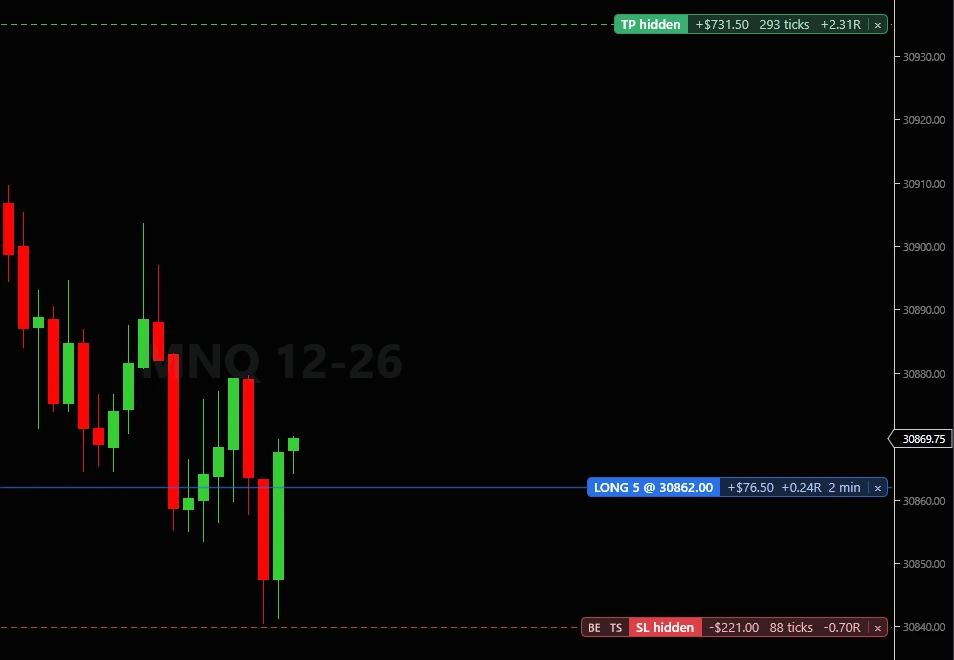
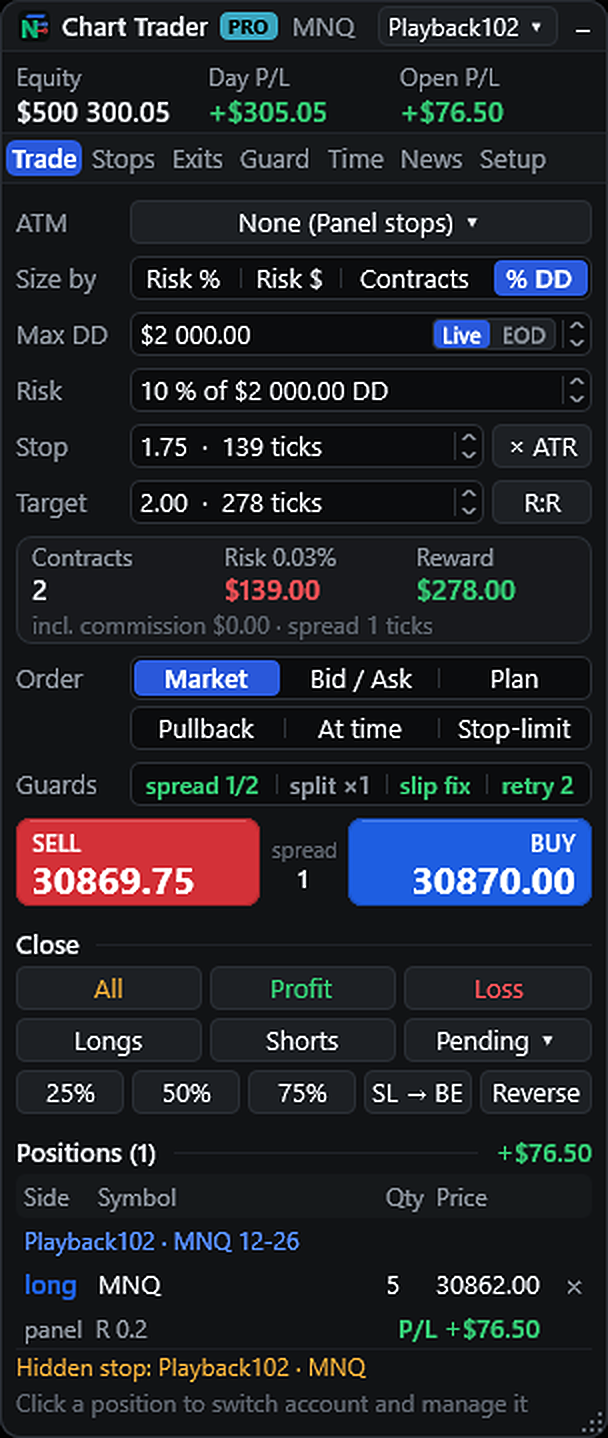
Echter Produkt-Screenshot · Demo- und Simulationskonten ·
Integriert
Positionsgröße, Ausstiege und Limits arbeiten in einem Panel auf deinem Chart zusammen.
Kontrakte aus Risiko, Stop und Kontobasis, angezeigt vor dem Klick.

In Ticks, Punkten oder R:R festlegen, dann ziehen oder per Klick verschieben.

Am Limit fordert NTP das Schließen aller Positionen an und sperrt neue Einstiege.

Ticks, ATR, Kerzen, gleitende Durchschnitte, SAR, Fraktale oder Teilziele.

Konto mit offenen Positionen wechseln. Jedes behält sein eigenes Management.

Neue Einstiege rund um wichtige Wirtschaftsdaten pausieren.
In Aktion
Klicken Sie auf Plan und ziehen Sie Einstieg, Stop und Ziel im Chart. Kontrakte, Risiko und Ertrag werden beim Ziehen sofort neu berechnet.
Hier ausprobieren
Das ist die Idee hinter dem Trade-Tab: Sie legen fest, wie viel Sie zu verlieren bereit sind und wo der Stop liegt, und das Panel ermittelt die Stückzahl. Bewegen Sie die Schieberegler, um es zu sehen.
Vereinfachte Darstellung: ganze Kontrakte, abgerundet, ohne Kommission oder Spread. Das echte Panel berücksichtigt zusätzlich die konfigurierte Kommission sowie Ihre minimalen und maximalen Stückzahlgrenzen. Keine Handelsempfehlung.
Trade planen und platzieren
Prüfen Sie Ihren geplanten Trade, berechnen Sie seine Größe und verwalten Sie die Position im selben Panel.
Planen
Legen Sie Einstieg, Stop-Abstand und Ziel fest. Der Planer im Chart zeigt, wie die Position aufgebaut ist.
Größe
Wählen Sie Risiko in Prozent, Risiko als Geldbetrag oder eine feste Kontraktanzahl. Prüfen Sie die Berechnung, bevor Sie Ihre Order platzieren.
Verwalten
Nutzen Sie Break-even-Regeln, Trailing Stops und Teilausstiege – mit vom Panel verwalteten Orders oder einer gespeicherten ATM-Vorlage.
Ihr Ausführungs-Arbeitsbereich
Wählen Sie Einstiegsart, Stop-Management und Konto, ohne den Chart zu verlassen.
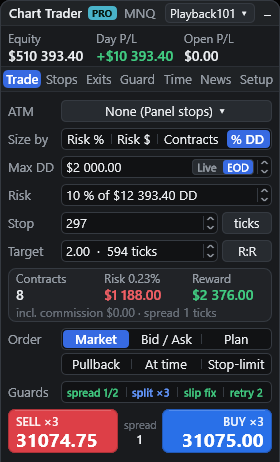
Risikobasierte Positionsgröße
Berechnen Sie Kontrakte aus Ihrem gewählten Risiko und Stop-Abstand oder legen Sie die Stückzahl direkt fest. Kontrakte, geschätztes Risiko und möglicher Gewinn werden vor dem Absenden angezeigt.
Kontoverwaltung
Wechseln Sie das Konto, während Positionen offen bleiben. Sehen Sie Positionen kontenübergreifend und springen Sie zu der Position, die Sie verwalten möchten.
Jedes Konto behält während der Indikator-Sitzung seinen eigenen Handelsstatus. Dies ist kein automatisches Trade-Kopieren.
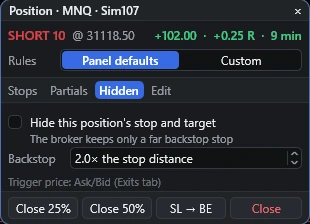
Regeln pro Position
Öffnen Sie die Regeln einer Position, um zwischen Panel-Standards und eigenen Stops, Teilausstiegen und versteckten Levels zu wechseln, oder schließen Sie 25 % bzw. 50 % oder setzen Sie den SL auf Break-even.
ATM- oder Panel-Stops
Wählen Sie eine gespeicherte NinjaTrader-ATM-Vorlage oder konfigurieren Sie Management-Regeln im Panel.
Flexible Einstiege
Steigen Sie zum Marktpreis oder zu Bid/Ask ein, warten Sie auf einen Pullback, planen Sie einen zeitgesteuerten Einstieg oder nutzen Sie den Planer.
Panelgröße anpassen
Passen Sie die Größe Ihres Arbeitsbereichs an. Minimieren Sie auf kompakte Einstiegssteuerungen und dann auf eine einfache Kopfzeile.
Trade-Management live im Chart
Chart-Beschriftungen zeigen Einstiegs-, Stop-, Ziel- und Teilausstiegs-Levels mit Geld- und R-Werten. Vom Panel verwaltete versteckte Stops lassen sich mit einem separaten Broker-Backstop kombinieren, einem vom versteckten Stop getrennten Schutzlevel.
Das komplette NTP-Toolkit
NT Chart Trader Pro ist ein Trading-Indikator im Chart für NinjaTrader 8 unter Windows. Er vereint Positionsgrößenberechnung, visuelle Einstiegsplanung, Stop- und Ziel-Management, Teilausstiege, Kontowechsel und konfigurierbare Schutzfunktionen. Nutzen Sie vom Panel verwaltete Regeln oder Ihre gespeicherten NinjaTrader-ATM-Vorlagen, mit den Steuerungen direkt neben dem Kursgeschehen.
Trade / Positionsgröße
Wählen Sie prozentuales Risiko, Risiko als Geldbetrag, feste Kontrakte oder einen Prozentsatz Ihres verbleibenden Trailing-Drawdowns. Wählen Sie die Kontobasis, legen Sie den Stop-Abstand in Ticks oder Punkten fest und prüfen Sie Kontrakte, geschätztes Risiko und möglichen Gewinn vor dem Absenden.
Die Positionsgröße berücksichtigt die konfigurierte Kommission. Minimale und maximale Stückzahleinstellungen begrenzen das Ergebnis. Das geplante Risiko ist eine Schätzung; Kurslücken, Slippage und tatsächliche Ausführungen können das Ergebnis verändern.
Trade / Einstiege
Nutzen Sie Markt- und Bid/Ask-Einstiege, Pullbacks, zeitgesteuerte Einstiege, Stop-Limit-Orders oder den visuellen Planer. Prüfen Sie Einstiegs-, Stop- und Ziel-Levels im Chart, bevor Sie einen geplanten Trade platzieren.
Legen Sie das Ziel als R:R, in Ticks oder Punkten fest, oder schalten Sie den Stop aus und handeln Sie nur mit Ziel. Die Kauf- und Verkaufsschaltflächen zeigen aktuelle Kurse und Stückzahl, mit dem Spread dazwischen.
Stops / Break-even
Legen Sie bis zu vier R-basierte Auslöser und den in jeder Stufe abzusichernden Betrag fest. Wählen Sie einen Tick-Offset oder einen Offset auf Basis von Spread und konfigurierter Kommission. Für das Positionsmanagement steht eine manuelle Steuerung SL auf BE zur Verfügung.
Diese Regeln legen fest, wann NTP eine Stop-Änderung anfordert. Es ist nicht garantiert, dass ein Stop zum angeforderten Kurs ausgeführt wird.
Stops / Trailing
Wählen Sie Trailing nach Ticks, ATR, Kerze, gleitendem Durchschnitt, SAR, Fraktal oder Teilausstiegs-Level. Trailing mit gleitendem Durchschnitt unterstützt EMA und SMA. Konfigurieren Sie Aktivierung, Abstand, Schrittweite und Puffer passend zum gewählten Modus.
Für kursbasierte Trailing-Modi wählen Sie Aktualisierungen bei jedem Tick, alle zehn Sekunden oder bei einer neuen Kerze. Beim Trailing nach Teilausstiegs-Levels wird der Stop auf das vorherige Teilausstiegs-Level gezogen, sobald Ausstiege ausgeführt werden.
Ausstiege / Scale-out
Konfigurieren Sie bis zu zehn Teilausstiegs-Levels in R, Ticks, Kurs oder Prozent des Ziels, oder nutzen Sie automatische Levels. Schließen Sie einen Prozentsatz der Eröffnungsgröße, einen Prozentsatz der verbleibenden Position oder eine feste Stückzahl. Konfigurieren Sie Gewinn- und Verlust-Levels sowie optionale mitlaufende Levels.
Manuelle Steuerungen umfassen Schließungen von 25 %, 50 % und 75 %, Filter für Long/Short und Gewinn/Verlust, Steuerungen für ausstehende Orders sowie Umkehren.
Konten / Positionen
Wechseln Sie das ausgewählte Konto, während Positionen offen bleiben. Die Positionsliste zeigt Konto- und Instrumentenbezeichnungen, Stückzahl, Einstiegskurs und G/V. Klicken Sie auf eine Position, um ihr Konto auszuwählen und sie im passenden Chart zu verwalten.
Besuchte Konten behalten während der Indikator-Sitzung einen getrennten Handelsstatus. Neue Aktionen betreffen das ausgewählte Konto. Dies ist ein Kontowechsel, kein automatisches Trade-Kopieren.
Schutz / Limits
Konfigurieren Sie einen maximalen Tagesverlust, ein Gewinnziel, maximale Einstiege sowie eine Eigenkapital-Untergrenze oder -Obergrenze. Verlust-, Gewinn- und Eigenkapitallimits fordern eine kontoweite Schließung an und sperren weitere NTP-Einstiege. Die Einstellung für maximale Einstiege blockiert weitere Einstiege, sobald ihr Limit erreicht ist.
Ein Instrumenten-Basket-Stop ergänzt geldbasierte Gewinn- und Verlustschwellen. Diese lokalen Steuerungen ersetzen keine Limits von Brokern oder Evaluierungsanbietern und können keinen maximalen Verlust garantieren.
Zeit & News
Beschränken Sie neue Einstiege auf ein Handelsfenster in lokaler Zeit, planen Sie ein tägliches Glattstellen oder schließen Sie nach einer festgelegten Haltedauer. Geplante Aufgaben haben Wochentagseinstellungen; Kauf- und Verkaufsaufgaben verwenden Größe, Stop und Ziel aus dem Trade-Tab.
Der News-Tab enthält Kalenderfilter und einen News-Schutz. Die Verfügbarkeit hängt von der Kalenderdatenquelle ab. Prüfen Sie angezeigte Ereignisse und Zeiten, bevor Sie sich auf einen News-Filter verlassen.
Setup / Ausführung
Legen Sie Spread- und Stückzahlgrenzen fest, teilen Sie Einstiege in mehrere Orders auf, konfigurieren Sie Wiederholungen nach Ablehnung und legen Sie den Ablauf ausstehender Orders fest. Die Slippage-Anpassung hält konfigurierte Stop- und Zielabstände relativ zur tatsächlichen Ausführung.
Wählen Sie eine gespeicherte ATM-Vorlage, wenn NinjaTrader die Bracket-Orders platzieren und verwalten soll. Der ATM-Modus verwendet eine feste Kontraktanzahl; seine Vorlage bestimmt das Stop-Risiko. NTP-Einstiegsschutz, Zeitplan und News-Prüfungen gelten weiterhin.
Chart / Arbeitsbereich
Chart-Beschriftungen zeigen Einstiegs-, Stop-, Ziel- und Teilausstiegs-Levels mit Geld- und R-Werten. Vom Panel verwaltete versteckte Stops lassen sich mit einem separaten Broker-Backstop kombinieren. Der Backstop ist ein vom versteckten Stop getrenntes Schutzlevel.
Verschieben Sie das Panel und ändern Sie seine Größe, und minimieren Sie es dann auf kompakte Einstiegssteuerungen oder eine Kopfzeile. Damit versteckte Stops und lokale Automatisierung funktionieren, müssen der zugehörige Chart und NinjaTrader laufen und verbunden bleiben.
Setup / Ausstehende Orders
Aktivieren Sie die Stornierung ausstehender Panel-Orders, wenn ein anderer Panel-Einstieg ausgeführt wird, oder ziehen Sie ausstehende Orders im konfigurierten Abstand zum Kurs nach. Der Planer enthält ein Storno-Level, einen Stop-Limit-Kurs und einen dem Einstieg folgenden Magneten.
Ziehen Sie unterstützte geplante Einstiegs-, Stop- und Ziel-Levels im Chart. Panel- und ATM-Orders behalten ihre eigenen Management-Regeln; Steuerungen für ausstehende Orders machen NTP nicht zu einem Trade-Kopierer.
Tools / Auswertung & Wiederverwendung
Starten Sie mit den Voreinstellungen Scalp, Swing oder Prop und speichern Sie dann Ihre eigenen Einstellungen für Positionsgröße, Stops, Ausstiege, Schutz, Zeit und Ausführung. Fügen Sie verschiebbare Kursalarme hinzu, erstellen Sie Chart-Screenshots oder aktivieren Sie Screenshots beim Eröffnen und Schließen von Positionen.
Exportieren Sie die heutigen Ausführungen für das ausgewählte Konto und Instrument in ein CSV-Journal. Optionale Shift-Tastenkürzel bieten Zugriff auf Kauf-, Verkaufs-, Schließen-, Break-even- und Planer-Aktionen im Chart unter Ihrem Mauszeiger.
Break-even-Leitern, NTP-Trailing-Regeln, Teilausstiege und versteckte Stops gehören zur Panel-Engine. Ist ATM ausgewählt, verwaltet NinjaTrader die Stop- und Zielregeln der Vorlage.
Panel-Ansichten
Prüfen Sie Positionen kontenübergreifend und öffnen Sie die eigenen Einstellungen für den versteckten Stop der ausgewählten Position.
Minimieren Sie das Panel, damit die Einstiegsschaltflächen sichtbar bleiben und mehr Platz für den Chart frei wird.
Minimieren Sie erneut, sodass nur die Kopfzeile bleibt. Positions-Levels bleiben im Chart sichtbar.
Echte Produkt-Screenshots auf Simulationskonten. Sie zeigen die Oberfläche, nicht die Handelsperformance. Wählen Sie ein Bild aus, um es in voller Größe anzuzeigen.
Vom Download zum ersten Simulations-Trade
Eine Lizenz ist an eine Machine ID gebunden. NTP prüft die Lizenz alle paar Minuten online; Einstiege erfordern eine erfolgreiche Prüfung in der letzten Stunde. Eine Testversion erhält nach Ablauf keinen zusätzlichen Tag. Übertragen Sie sie selbst im Portal auf einen neuen Rechner, zweimal pro 12 Monate, oder wenden Sie sich an den Support. Der Versionsverlauf ist in Ihrem Kundenportal verfügbar.
Zugang
Fordern Sie im Kundenportal einen privaten Magic Link an. Der kostenlose 48-Stunden-Test beginnt, wenn Sie ihn über diesen Link aktivieren. Kostenpflichtige Pläne nutzen einen einmaligen PayPal-Checkout.
Aktivieren
Laden Sie sie in Ihrem Portal herunter und verwenden Sie dann Tools > Import > NinjaScript Add-On. Fügen Sie NTP einem Chart hinzu. Kopieren Sie Ihre Machine ID aus dem Aktivierungshinweis, registrieren Sie sie im Portal und wählen Sie Lizenz prüfen.
Konfigurieren
Wählen Sie ein Simulationskonto, legen Sie Risiko und Stop-Abstand fest und wählen Sie Panel- oder ATM-Management. Testen Sie Einstiege, Stops, Teilausstiege und Kontowechsel mit Ihren Einstellungen, bevor Sie live handeln.
Preise
Wählen Sie, wie lange Sie NTP nutzen möchten. Jeder Plan enthält das Panel für Order-Eingabe und Trade-Management für NinjaTrader 8. Einmalkäufe. Keine automatische Verlängerung.
30 Tage
Testen Sie NTP nach dem kostenlosen Test einen Monat lang mit Ihrem eigenen Workflow.
30 Tage wählen365 Tage
Ein ganzes Jahr Zugang, einschließlich der während Ihrer Laufzeit veröffentlichten Versionen.
365 Tage wählenJeder Plan enthält
NinjaTrader 8 unter Windows erforderlich. Plattform- und Brokerage-Dienste sind separat. Fragen? Sprechen Sie mit uns über NTP.
Einen Windows-Desktop mit installiertem NinjaTrader 8 und einer geeigneten NinjaTrader-Verbindung. NTP ist ein Desktop-Indikator, keine browserbasierte Handelsplattform.
NT Chart Trader Pro wird unabhängig entwickelt und vertrieben. Es ist nicht mit NinjaTrader verbunden und wird von NinjaTrader weder gesponsert, unterstützt noch empfohlen. NinjaTrader ist eine Marke des jeweiligen Inhabers. Verweise auf NinjaTrader beschreiben ausschließlich die Plattformkompatibilität. Für NTP-Support wenden Sie sich an info@ntcharttraderpro.com. Produkt- & Risikohinweise
Wählen Sie in NTP eine gespeicherte NinjaTrader-ATM-Vorlage. Das Management der ATM-Strategie verbleibt bei NinjaTrader. Vom Panel verwaltete Stops bieten einen separaten Workflow.
Ja. Das Panel unterstützt den Wechsel des ausgewählten Kontos, während Positionen offen bleiben. Jedes Konto behält während der Indikator-Sitzung seinen Handelsstatus.
Versteckte Stops und lokale Automatisierung setzen voraus, dass der zugehörige Chart und NinjaTrader laufen und verbunden bleiben. Sie sind kein beim Broker hinterlegter Schutz. Testen Sie Ihr Setup in der Simulation, bevor Sie es im Live-Handel einsetzen.
Wählen Sie eine 30-Tage-, 365-Tage- oder Lifetime-Lizenz mit einer einmaligen PayPal-Zahlung. Keine automatische Verlängerung. Laden Sie den veröffentlichten NinjaTrader-Export nach der Zahlungsbestätigung aus Ihrem Portal herunter. Testen Sie NTP mit einem kostenlosen 48-Stunden-Test aus dem Kundenportal.
48 Stunden, vollständiges Panel, keine Karte. Starten Sie in der Simulation und entscheiden Sie mit Ihren eigenen Einstellungen.